
Как настроить сайт?
Эта инструкция предназначена для специалистов, знакомых с HTML, CSS и JS, как минимум
Рекомендации по вёрстке
К сайту можно подключить любой HTML-шаблон, но есть несколько рекомендаций, отступления от которых редко будут критичными:
- Адреса файлов с изображениями, скриптами, стилями и др. файлов, для которых необходимо указание относительного URL, а также ссылки на страницы лучше начинать с ведущего слеша
/вsrcиhref - Изображения, необходимые только для дизайна желательно сохранять в папке
/upload/image/design/default/ - CSS-стили желательно сохранять в папке
/css/ - JS-скрипты желательно сохранять в папке
/js/ - Содержимое любых редактируемых полей должно быть одинаково оформлено в CSS, как без помещения всего целиком в тег
pилиdiv, так и без этого, т.к. эти теги могут добавлять различные WYSIWYG-редакторы контента. Это в том числе относится к:- основному тексту страницы,
- контактным данным, которые видны на всех страницах
- информации об авторских правах, которые видны на всех страницах
- и т.п.
- Аналогично предыдущему пункту, учитывайте, что какой-то блок может быть скрыт или отображён при выполнении или невыполнении, каких-то условий. Важно, чтобы соседствующие или другим образом связанные блоки, продолжали отображаться корректно
Первый запуск
После того, как сайт установлен на хостинг или виртуальный веб-сервер, и Вы уже перейшли в административный интерфейс по адресу вида http://(ваш-домен)/admin.php, до того, как задать параметры для доступа к базе данных нажмите по кнопке Создать администратора и укажите логин (e-mail) и пароль, которые далее будете использовать для входа в "админку".
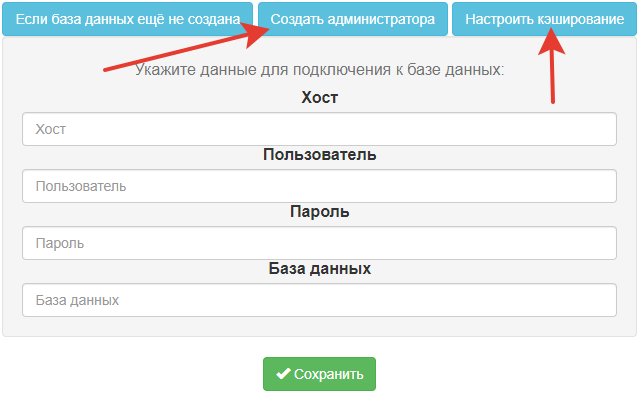
Здесь же можно настроить кэширование, нажав по соответствующей кнопке
Настройка шаблонов
Прежде, чем перейти к дальшейшей настройки, ознакомьтесь со следующими статьями:
- Что такое Комплект поставки?
- Что такое Шаблон контента?
- Что такое Вкладки?
- Что такое Элементы?
- Что такое Свойства?
- Что такое Плагины?
При установке CMS в комплекте будет доступно сразу же несколько шаблонов. Можно их сразу удалить, но пока лучше рассмотрим вариант с их использованием и переделкой под цели Вашего сайта.
- Через меню администратора перейдите в раздел
Справочники \ Шаблоныи нажмитеРедактировать(карандашик) напротив шаблонаОбычная страница. - Перейдите на вкладку
Структура веб-страницыи в поле HTML-код веб-страницы замените всё, что в нём есть, HTML-кодов обычной страницы Вашего сайта. Страницы новостей, товаров, титульную и другие страницы - позже. Начинте именно с обычной страницы, т.к. она обычно содержит основные элементы интерфейса, доступные и на других страницах. - Сохраните всё пока в таком виде
При установке CMS в комплекте будет доступно сразу же несколько страниц. Можно их сразу удалить, но пока лучше рассмотрим вариант с их использованием и переделкой под цели Вашего сайта.
- Через меню администратора перейдите в раздел
Контент \ Страницыи нажмитеРедактироватьнапротив страницыО компании. Можно выбрать другую страницу, напротив которой указан шаблонОбычная страница, либо сделать копию любой из таких страниц, сразу указва нужные названия и ID. - На вкладке
Основные параметрыможете изменить то, что написано в поляхНазваниеиОсновной текст(например, можете вставить текст для страницыО компании) - Сохраните всё пока в таком виде
Далее на панели инструментов вверху нажмите по кнопке Просмотреть (глаз) и увидите результат. Если что-либо не правили наперёд, то название и основной текст будут такими, как в HTML-коде, который Вы вставили в шаблон, а не такими, которые были указаны при правке страницы. Сейчас мы это (и не только это) исправим. Пока не закрывайте просмотр страницы (пригодится).
Не закрывайте и редактор страницы, а также нажмите на панели инструментов по кнопке Перейти к шаблону. В результате в одной вкладке браузера должен быть редактор страницы, в другой её просмотр, а в третьей - редактор шаблона.
- В шаблоне в поле
HTML-код веб-страницыв теге<h1>(или в другом теге, в котором должен отображаться главный заголовок страницы) вставьте код{content_name}, чтобы получилось<h1>{content_name}</h1>(опять же с поправкой на нужный Вам тег). - Там же вместо основного текста страницы вставьте код
{content_maintext_value}. - Сохраните всё пока в таком виде и посмотрите как стала выглядеть страница.
Если всё сделали правильно, то должны появиться нужные нам заголовок и основной текст страницы.
Прежде, чем продолжить, ознакомьтесь со следующими статьями:
- Как оптимизировать сайт под поисковые системы? (часть про
sitemap.xmlиrobots.txtздесь пока не так важны) - Плагин Menu (все параметры заучивать ненужно - важно понимать возможности в целом)
SEO-параметры
Если в комплекте поставки не пакета Zion SEO Booster, то в теге head вставьте или поправьте следующие теги:
<meta http-equiv=Content-Type content="text/html; charset=windows-1251">

<meta http-equiv=Content-Language content="ru">

<title>{content_seo_title}</title>

<meta name=keywords content="{content_seo_keywords}">

<meta name=description content="{content_seo_description}">

<link rel=icon href=/favicon.svg type=image/svg+xml>

<link rel=icon href=/favicon.ico type=image/x-icon>

<meta name="Generator" content="{project_cms_name}">

<meta name="Publisher-URL" content="https://webzion.ru/">
Если Zion SEO Booster доступен, то вместо перечисленных тегом можно просто вставить код {plugin:meta}. Код вызова плагина можно скорректировать под свои цели в разделе Инструменты \ Мастеры для вставки плагинов.
По части SEO - пока всё. Теперь наладим навигацию (хлебные крошки, менюшки и другие списки)...
Навигация
При установке CMS в комплекте будет доступно сразу же заготовок меню и списков. Можно их сразу удалить, но пока лучше рассмотрим вариант с их использованием и переделкой под цели Вашего сайта.
Начнём с так называемых "хлебных крошек" (пути к открытой странице).
Допустим на сайте путь к будет выглядеть примерно так: Главная \ О компании \ Наши партнёры
А HTML-код пути организован примерно так:
<p class="path">

  <a href="/">Главная</a>

  \

  <a href="/about/">О компании</a>

  \

  <a href="/about/partners/" class="current">Наши партнёры</a>

</p>
- Через меню администратора перейдите в раздел
Навигация \ Варианты оформления менюи нажмитеРедактироватьнапротив записиПуть для контентас IDpath. Можно выбрать другую запись или создать новую, в том числе через клонирование, но пока не будет этого делать. - Заполните сделующие поля следующими кодами:
- HTML-код до меню:
<p class="path"> - HTML-код после меню:
</p> - HTML-код обычной записи:
<a href="{content_url_value}">{content_name}</a> - HTML-код активной записи:
<a href="{content_url_value}" class="current">{content_name}</a> - HTML-код между записями:
\(слева и справа по одному пробелу) - Остальные поля оставьте пустыми!
- HTML-код до меню:
- Обратите внимание, что мы никак не меняем суть HTML-кода, но вместо URL-адресов мы вставляем свойство
{content_url_value}, а вместо названий - свойство{content_name} - Далее в шаблоне вместо HTML-кода хлебных крошек вставляем следующий код:
{plugin:menu;id:path;select:path}, то есть- Мы вызываем плагин
menu, - В параметре
idуказываем ID варианта оформленияpath, - И в параметре
selectуказываем, по какому принципу нам нужно выбирать записи -path- "путь".
- Мы вызываем плагин
- Готово, но, если например, Вам нужно скрыть из пути активный раздел, отобразив только надразделы, то добавьте к команде вызова плагина параметр
exclude(исключить) со значением{content_id}(ID активной страницы). Тогда вся команда будет иметь вид:{plugin:menu;id:path;select:path;exclude:{content_id}}. - Сохраните изменения в варианте оформления меню и в шаблоне
Далее разберёмся с главным меню, которое есть в Вашем коде с большей вероятностью, чем хлебные крошки...
Допустим HTML-код главного меню организован примерно так:
<nav>

  <ul>

    <li>

      <a href="/page1/" class="active">Страница 1</a>

    </li>

    <li>

      <a href="/page2/">Страница 2</a>

    </li>

    <li>

      <a href="/page3/">Страница 3</a>

      <nav>

        <ul>

          <li>

            <a href="/page3/subpage3-1/">Страница 3.1</a>

          </li>

          <li>

            <a href="/page3/subpage3-2/">Страница 3.2</a>

          </li>

          <li>

            <a href="/page3/subpage3-3/">Страница 3.3</a>

          </li>

        </ul>

      </nav>

    </li>

    <li>

      <a href="/page4/">Страница 4</a>

    </li>

    <li>

      <a href="/page5/">Страница 5</a>

    </li>

    <li>

      <a href="/page6/">Страница 6</a>

    </li>

  </ul>

</nav>
В данном примере мы исходим из следующего:
Страница 1описывает то, как выглядит код активной страницыСтраница 3описывает то, как выглядит код страницы с подразделами- Код подменю (для подразделов) не отличается от кода надменю (для надразделов). Варианты с отличающимся кодом также рассмотрим, но позже.
Делаем следующее:
- Через меню администратора перейдите в раздел
Навигация \ Варианты оформления менюи нажмитеДобавить новую записьнад списком записей. Можно также изменить имеющуюся запись или сделать копию. Но пока будем исходить из того, что будет новая запись с IDmainmenu. Название - любое, например,Главное меню. - Заполните сделующие поля следующими кодами:
- HTML-код до меню:
<nav>

<ul> - HTML-код после меню:
</ul>

</nav> - HTML-код обычной записи:
<li>

      <a href="{content_url_value}">{content_name}</a>

      {plugin:menu;id:mainenu;factor:{content_id}}

</li> - HTML-код активной записи:
<li>

      <a href="{content_url_value}" class="active">{content_name}</a>

      {plugin:menu;id:{menu_params_id};factor:{content_id}}

    </li>
- HTML-код до меню:
- Обратите внимание:
- Мы также вместо URL-адресов вставляем свойство
{content_url_value}, а вместо названий - свойство{content_name} - При оформлении обычной и активной записи мы пишем разный код (чтобы выделить активный пункт меню на фоне остальных), но в обоих случаях вызываем подменю. Оно одно и то же, но делаем мы это немного по-разному (это необязательно - просто для примера):
- Мы также вызываем плагин
menu, - В параметре
idв первом случае мы указываемmainmenu, а во втором случае для того же параметра пишем{menu_params_id}- сюда автоматически будет подставлено ID этого меню - то естьmainmenu. Подход второго варианта может быть полезен, если мы в будущем решим сделать копию этого меню, тогда вызов подменю (для указания корректного ID подменю) нам править не придётся. - Параметр
selectмы не указываем, так как автоматически будет подставлено нужное нам значение -children- непосредственные подразделы. - При этом мы явно задаём значение
{content_id}для параметраfactor. Если этого не сделать, то при вызове подменю будут отображены подразделы открытой в данный момент страницы, а нам нужны подразделы для каждого подраздела надменю.
- Мы также вызываем плагин
- Мы также вместо URL-адресов вставляем свойство
- Далее в шаблоне вместо HTML-кода главного меню вставляем очень знакомый код:
{plugin:menu;id:mainenu;factor:main}, то есть- Мы вызываем плагин
menu, - В параметре
idуказываем ID главного менюmainmenu, - И в параметре
factorявно указываем, подразделы, какой страницы нам нужны. Например, это страница с IDmain. Если в Вашем случае нужны подразделы верхнего уровня, то вместо main, укажите точку.
- Мы вызываем плагин
- Сохраните изменения в варианте оформления меню и в шаблоне
Готово. Можете наладить навигацию в остальных необходимых шаблонах. Все меню и списки создаются примерно также. Рассмотрим ещё несколько примеров:
- Код надменю должен отличаться от кода надменю:
- В примере выше мы создавали один общий вариант меню и вызывали его сначала из шаблона, а потом из самого себя. Если HTML-код надменю и подменю должен быть разным, то просто создайте два отдельных варианта меню. Главный вызывайте из шаблона, а второстепенный - из главного.
- Код пунктов без подразделов отличается от кода пунктов с подразделами:
- При правке меню обратите внимание на то, что написано под полями
HTML-код обычной записииHTML-код активной записи. Можно заметить там блокДоступные условия. Они позволяют по-разному оформить HTML-код для разных пунктов при соблюдении (или несоблюдении тех или иных условий). - Допустим часть кода для пункта без подразделов нужно оформить так:
<a href="{content_url_value}" class="without-sub">{content_name}</a>
А часть кода для пункта с подразделами нужно написать так:
<a href="{content_url_value}" class="with-sub">{content_name}</a> - Мы можем, например, использовать условие
[IS_TREE??истина::ложь](если у данного пункта есть подразделы), которое в случае выполнения вернёт то, что указно вместоистина. Иначе - вернёт то, что указано вложь. - Если учесть, что в нашем случае код пунтка с подразделами и без них отличаются только именем класса (
without-subлибоwith-sub) или даже только частью имени класса (наличие или отсутсвие в нёмout), то нам нужен такой код:
<a href="{content_url_value}" class="with[IS_TREE??::out]-sub">{content_name}</a>. То есть, если у пункта есть подразделы (выполнитсяистина), из условия вернётся "пустота". А если подразделов нет (выполнитсяложь), из условия вернётся кодout. - Аналогично можно использовать, например, условие
<a href="{content_url_value}" class="with[IS_TREE??::out]-sub">{content_name}</a>. Оно выполнится, если у пункта есть подразделы такого типа, который указан втип.
- При правке меню обратите внимание на то, что написано под полями
- Код каких-либо пунктов должен сильно отличаться от кода других пунктов:
- Всё аналогично предыдущему примеру. Просто подберите более подходящее условие при выполнении (или невыполнении), которого должен быть возвращён разный код - вариантов очень много...
- Нужно отобразить в списке только записи определённых типов, скрывая все остальные:
- При формировании команды вызова плагина
menuперечислите нужные типы в параеметреtypesчерез запятую. - А если нужно, чтобы подменю отображало записи тех же типов, что и надменю, при этом подменю заранее "не знает", какого типа будут надразделы, то можно сделать так: types:
{menu_params_types}. То есть при вызове подменю в параметрtypesбудет автоматически прописано то же, что было указано при вызове надменю.
- При формировании команды вызова плагина
- Нужно разбить список на несколько блоков:
- Обратите внимание на параметры
blocks,inblockиfixblocks. - Блоки могут быть полезны, например, при табличной вёрстке. В этом в полях до-после меню можете указать тег
table, в полях до-после блока можно указать тегtr. А уже сами записи - тегиtd. - В случае с блочной/адаптивной вёрсткой лучше использовать возможности вёрстки. Но, если их не хватает, то перечисленные параметры - Вам в помощь.
- Обратите внимание на параметры
- Нужно разбить список на несколько подстраниц:
- При формировании команды вызова списка используйте параметр
inlist, укав в нём число равное тому, сколько записей нужно отобразить на одной подстранице. - Попутно можно задать (необязательно) параметры,
listing,subpages,maxsubpages. - При оформлении HTML-кода списка заполните поля до-после списка подстраниц, а также обычного-активного пунктов и того, что между ними.
- При оформлении HTML-кода списка Вам точно пригодятся следующие свойства меню:
{menu_subpage}и{menu_subpage_url}, а также возможно пригодятся{menu_subpage_firsturl},{menu_subpage_lasturl}и{menu_subpages}.
- При формировании команды вызова списка используйте параметр
- Нужно отобразить список новостей или товаров:
- Здесь всё аналогично, но у новостей, скорее всего должна быть дата, а также краткий текст (помимо основного) и, возможно, изображение:
- Добавьте в шаблон новостей (если их там ещё нет, но в комплекте поставки изначально они созданы) элементы
Дата, (для краткого тексты)Многострочное поле с редактором(если в нём планируется HTML-оформление текста) илиМногострочное поле без редактора(если там будет только текст без HTML), а такжеИзображение(для него также можно указать сразу несколько размеров, до которых необходимо обрезать изображения). - Для формирования команды отображения даты Вам может пригодиться мастер по вставке плагина TimeMashine (смотрите раздел меню администратора
Инструменты \ Мастеры для вставки плагинов). Код может быть примерно таким:{plugin:timemashine;value:{content_date_3_value}}. - Для краткого текста используйте свойство наподобии
{content_multistringfieldwitheditor_4_value}. - Для картинок используйте свойства уменьшенных копий, например,
{content_pic_5_100x100}, а в ссылках для просмотра оригинала уже что-то вроде{content_pic_5_original}. - Подсказки по тому, какие точно нужно использовать свойства Вы найдёте при правке соответствующих записей
- Добавьте в шаблон новостей (если их там ещё нет, но в комплекте поставки изначально они созданы) элементы
- У товаров также может быть изображение, а также цена и какие-либо другие характеристики:
- Удалите из шаблона ненужные элементы, либо переименуйте и настройте их, добавив недостающие (числа, однострочные текстовые поля, выбор из вариантов и т.п.). Сохраните шаблон. Подсказки появятся при правке товаров.
- Для цены (это элемент
Число, для которого установлена отметкаЭто цена) будет доступно несколько подсказок. В большинстве случае можно использовать что-то вроде:{content_number_6_value}. Но также есть варианты с учётом или без учёта скидок. Об этом - позже...
- Здесь всё аналогично, но у новостей, скорее всего должна быть дата, а также краткий текст (помимо основного) и, возможно, изображение:
- Нужно отобразить список результатов поиска:
- Это подбно описано в статье Как наладить поиск по сайту?
Вставка других "популярных" плагинов
Ознакомьтесь со следующими статьями:
- Плагины Mailback и Callback (чтобы узнать, как грамотно настроить и вставить плагины обратной связи и заказа обратного звонка)
Эта статья находится в стадии наполнения...
Эта инструкция предназначена для специалистов, знакомых с HTML, CSS и JS, как минимум
|
CMS Zion WebEngine является бесплатной системой. Развивается за счёт рекламы, помощи веб-студии #webZion и других спонсоров.
Будем рады, если Вы поддержите нас любой суммой, а также поделитесь идеями на счёт каких-либо улучшений и доработок для CMS...
Заранее, большое, спасибо
|